Demo image Demo image Demo image Demo image Demo image >
Tampilkan postingan dengan label internet. Tampilkan semua postingan

CARA UPLOAD GAMBAR DAN MENDAPATKAN KODE URL

0 komentar


Sobat Bloger apa kabar semua mungkin ini sedikit berguna bagi yang masih awam tentang bagaimana mendapatkan kode URL. khususnya di Photo Bucket. silakakan ikuti Tutorial ini

Pertma silakan Sobat Bloger click di sini * Site Photo Bucket kemudian masukakan data data sobat Bloger seperti E mail/ user name dan buatlah pass word. dan click next step .. dan ikuti langkah selanjutnya samapi acount Photo bucket sobat Bloger aktif. Dan jika sudah aktif silakan Login jika proses Login sucses maka akan muncul tampilan seperti ini>>>>>


Nahh di tampilan Window ini kan ada * UPLOAD IMAGE & VIDEO * kemudian click CHOSE FILES dan brows mana file yang akan sobat upload, pilih file nya kemudian tunggu sampai proses Upload nya selesai, Baru setelah itu simpan gambar yang sudah di Up load click pada button save and continue seperti terlihat pada gambar berikut>>>>>

Jika Proses di atas itu semua telah selesai barulah kita bisa mendapatkan kode URL gambar yang kita Up load. dengan cara kita sorot gambar yang kita Up load itu di album kita dan di sana akan muncul kode URLnya seperti ini>>>

Dan copy lah code URL yang akan sobat pakai di scrip sobat * Pilih copy yang no 2 ( direct link ) copy dan pastekan di scrip yang anda edit. selesai lah prosesnya.

jika kita ambil dari Friendster seperti ini copy kan code yang ada di bagian bawah gambar yang kita buka seperti ini >>>>>>


Prosesnya copy pastenya sama dengan yang di Photo bucket * copy code URL yang saya Block biru seperti pada gambar diatas.

CARA MEMBUAT BANNER TUKERAN LINK

0 komentar


Sobat sobat Bloger klo sobat pengen bikin banner untuk tukeran link silakan click disini terlebih dahulu dan pilih banner seperti apa yang di penegnin. seperti ini contoh nya ...
Itu adalah beberapa contoh banner yang bisa kita robah-robag tulisannya sesuai dengan blog kita. Sobat Bloger tinggal click aja salah satu Banner yang di inginkan lalu akan ada tampilan seperti ini >>>>>
Kemudian kalo sudah di otak atik sesuai yang sobat Bloger penegn silakan click yang saya lingkari merah ( RENDER LOGO) kalo udah di click RENDER LOGO nya sekarang tinggal down load gambar nya>>>

Kemudian click down load image seperti pada gambar yang saya lingkari dan simpanlah gambar tersebut ke Hard drive Sobat Bloger, baru setelah itu di Up load di Photo Bucket atau FS atau apa aja deh yang penting banner yang tadi bisa mendapatkan URL kalo sobat belum tau caranya bagimana buat dapetin URL itu baca di postingan saya " Cara Up load Image di Photo Bucket" apa bila langkah langkah itu sudah di laksanakan tinggal mengkombinasikan dengan kode scripnya untuk mendapatkan kode scripnya silakan copy code di bawah ini>>>>>

Setelah sobat copy Scrip diatas sekarang Paste kan pada Tambah Gadget di blog sobat pastinya sobat LOGIN dulu di acoun sobat bloger di menu LAY OUT dan TAMBAH GADGET baru pilih HTML/JAVA SCRIPT nah paste kan di situ... INGAT!!!!!!!!
  • Ganti ( NAMA BLOG ANDA ) dengan nama blog yang anda miliki
  • Ganti ( BLOCK DAN PASTEKAN KODE URL DARI PHOTO BUCKET DISINI) dengan URL yang anda copy dari Photo Bucket atu mana saja image itu di ambil.
  • Ganti ( BLOCK DAN PASTEKAN KODE URL ALAMAT BLOG ANDA) dengan Alamat blog anda.
Nahhh semua sudah diikuti langakah langkahnya sekarang tinggal SAVE dan lihat di Blog Sobat semua kira- kira seperti ini hasil nya >>>>>

Cara Membobol Password Wifi / HotSpot

0 komentar

HotSPOT/tempat akses internet adalah Wireless dengan standard 802.11b/g. 
Nah bagi yang dah ga’ sabar ke penjelasannya, silahkan baca.
Salah satu proteksi yang digunakan penyedia layanan wireless adalah dengan membatasi akses internet berdasarkan MAC Address.
 
Apa itu MAC Adress ?
In computer networking a Media Access Control address (MAC address) or Ethernet Hardware Address (EHA) or hardware address or adapter address is a quasi-unique identifier attached to most network adapters (NICs).
Kesimpulannya MAC Address adalah nomor unik yang membedakan setiap perangkat jaringan yang terpasang dikomputer kita.
Bagaimana menjebol Proteksi dengan MAC Address ? 
Ada sebuah tools yang sangat bermanfaat untuk anda. Tools itu bernama K-MAC.
Silahkan download di sini.
Dengan tools ini anda akan dapat mengubah MAC-Address anda secara instant dan apa artinya ? Anda dapat menjebol Proteksi MAC Address! Setiap jatah akses internet anda habis dalam waktu 3 jam, yang anda perlu lakukan hanyalah mengubah MAC Address anda, dan lakukan koneksi kembali.
Cracking password WEP/WPA/WPA-2 menggunakan program yang tersedia dalam paket OS backtrack yaitu :
Kismet. Kismet adalah satu Tool security yang berjalan Linux, kismet digunakan untuk menyadap lalu lintas data dalam jaringan internet.
Aircrak-ptw. Aircrak-ptw adalah tool yang digunakan untuk meng-crack wireless yang diproteksi. Masing-masing notebook dengan spesifikasi berbeda, sehingga cara untuk menggunakan aircrack pun berbeda.
Trik yang satu ini juga dipakai untuk mencari password yang digunakan oleh seseorang untuk mengakses hotspot yang menggunakan kartu prepaid.
Alat yang dipersiapkan sangat simple:
- Seperangkat Laptop : PC yang ada wifi adaptornya juga bisa, asal jaringan hotspotnya bisa tertangkap.
- Charger laptop : karena pasti memakan banyak daya
baterai saat keranjingan internet gratis.
Software yang diperlukan:
1. Angry IP Scanner 2.21. Download di
sini
2. Technitium MAC Address v5 release 3. Download di
sini
Langsung aja sekarang ke caranya:
1) Cari lokasi penyedia layanan hotspot, tentunya di daerah yang terjangkau jaringan hotspot tersebut.
2) Hidupkan laptop anda, dan hidupkan pula wireless network anda dan lihat di sistem tray icon wireless network, kemudian klik kanan dan pilih view avalible wireless network, dan tentunya setelah itu anda harus connect ke wireless hotspot tujuan anda.
3) Setelah connect, klik kanan sistem tray dan pilih status>pilih tab detail > kelihatan disana ip yang diberikan kepada kita. Catat ip tersebut.
4) Buka Program AngryIP Scanner 2.21 dan isikan ip range yang akan kita scan (pakai data ip kita tadi) pada bagian atas. 
Misalnya : IP yang kita dapat 135.125.1.13 
kemudian masukkan pada kolom range pertama ip kita sesuai dengan ip yang tadi namun ganti angka di bagian akhir dengan 1 menjadi 135.125.1.1 dan pada kolom kedua tuliskan sama namun angka satu diakhir itu ganti dengan 255 menjadi 135.125.1.255. hasilnya 135.125.1.1 to 135.125.1.255 dan klik start(tombol merah).
5) Setelah melakukan scanning maka kita akan mendapatkan data ip yang hidup yang terkoneksi dengan hotspot tersebut. setelah scanning selesai maka lihat ip yang hidup (alive host) warna biru klik kanan pada ip yang hidup Klik kanan pada ip yang warna biru tadi klik kanan > show > mac address dan akan ada kode mac addres (terkadang ada mac addressnya tidak tampil, pilih saja ip yang lainnya). Catat mac address yang kita dapatkan.
6) Buka Program Technitium MAC Address v5 release 3 yang telah kita persiapkan. Disana ada field mac address. nah sekarang tinggal ganti mac address tersebut dengan yang kita dapatkan tadi dan tekan change mac id.
7) Tunggu karena mac kita akan diganti dan koneksi sementara terputus dan konek lagi otomatis sendiri.
8) Masuk web browser firefox atau apa saja boleh. Nikmati Internet Gratis…...
Satu hal yang perlu diingat adalah kita sistemnya numpang data transfer pada account yang kita hack tadi (yang punya ip tadi, pisss boss….).
Ini bisa di akali dengan masuk halaman status login hotspot tersebut (untuk dapat account). Misalnya idonbiu.hotspot.net/status dan begitu masuk disana kan terlihat nomor sandi prepaid card dan kita catat saja, lalu logout, dan masuk kembali ke halaman login hotspot itu cepat-cepat masukkan sandi tadi.
Hal ini akan membuat kita secara langsung dapat mengakses internet tanpa menumpang lagi (soalnya yang make prepaid card code kan kita) jadi kalau ada yang mau login pakai kartu itu (yang punya code) saat kita login pakai kartu itu tentunya dia tidak akan bisa masuk karena kartu prepaid cardnya “already login”.
Bagaimana, menarik bukan ?
 
Tapi saya sarankan, seperti yang saya lakukan adalah dengan menumpang saja, karena saya tidak mau berbuat terlalu jauh, seperti cara yang saya beritau untuk me-log off dan log in lagi tentunya akan membuat sang pemilik tidak bisa log in. Kasian kan ?
Jadi mumpung sudah dikasih gratisan, kenapa gak numpang saja ya, itung-itung cuma ikutan ngakses bareng kan tidak terlalu merugikan. Minta ijin langsung juga kemungkinan yang punya gak nolak, asal kepentingannya memang mendesak.
Untuk Scanning Ip juga bisa memakai aplikasi Dude 3.5.zip. Silahkan download di siniuntuk mengetahui kondisi koneksi komputer-komputer ke hotspot. Bisa dicoba juga ya..
Dan yang terbaru klo di hotspot pada pake wep or wpa pake ini aja barusan dicobain tembus euy…..
WEP and WPA keygenerator v1.00(download di sini) atau 
Wireless Key Generator (download di sini). 
Tinggal jalanin programnya trus generate,,copy aja langsung ke network key-nya…
Bisa juga dengan aplikasi “wifi password finder“. 
Silahkan Search aja di 4shared, jangan di YouTube (he he he…).
Bonus: 
Jika Anda ingin menambah bandwidth internet supaya koneksinya terasa lebih cepat, Anda bisa melakukannya dengan cara mengurangi atau mengosongkan batasan bandwidth tersebut. Hal ini dilakukan agar bandwith yang ada dapat digunakan dengan maksimal.
Caranya seperti dibawah ini :
  1. Klik Start
  2. Klik Run
  3. Ketik gpedit.msc
  4. Kemudian pilih OK
  5. Klik Administrative Templates
  6. Klik Network
  7. Setelah terbuka klik QoS Packet scheduler
  8. Kemudian klik Limit Reservable Bandwidth
  9. Setelah terbuka ubah setting menjadi Enable
  10. Kemudian ubah Bandwidth Limitnya menjadi 0
  11. Klik Apply
  12. Kemudian pilih OK
  13. Terakhir keluar dari menu dan restart komputer.
Sekali lagi, semua ini hanya untuk pembelajaran saja, selama kita masih mampu kenapa gak pakai yang legal aja. Dan ini juga bisa dimanfaatkan oleh pemilik hotspot, kalau cara ini masih bisa digunakan untuk membobol. Jadi perlu keamanan yang lebih.


buat link dapat dollar

0 komentar

Adf.ly adalah suatu program penghasil dollar yang membayar setiap anggotanya hanya dengan memendekkan URL / Link dan menyebarkan link yang dipendekkan tadi agar link itu di klik. Dari setiap klik itulah dollar mengalir terus ke account mu. Link / URL yang mau di pendekkan (shorten) itu terserah link apa aja baik itu link blog kamu sendiri ataupun bagi yang tidak punya blog boleh juga memendekkan website / blog orang lain (catatan: kamu tidak bisa memendekkan link dari Adf.ly itu sendiri, itu adalah pengecualian. Ingat itu yah..!!) yang penting tujuan utama di program penghasil dollar ini ialah membuat link / URL yang kita pendekkan itu di klik oleh orang lain sebanyak-banyaknya.


Cara Daftar Adf.ly


Langkah 1

Silakan langsung menuju ke situs Adf.ly

Langkah 2

Klik tombol yang berwarna kuning bertulisan Join Now
 Langkah 3

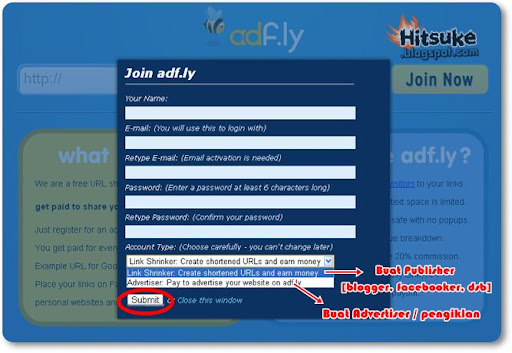
Isi formulir yang diberikan dengan benar dan lengkap
  • Your Name: Isikan Nama kamu disini. Ini nanti yang akan digunakan untuk Masuk (Login)
  • E-Mail: Isikan alamat E-Mail kamu. Nanti ini juga diperlukan buat Masuk dan juga konfirmasi.
  • Retype E-Mail: Isikan alamat E-Mail sekali lagi.
  • Password: Masukan password yang kamu inginkan paling sedikit 6 karakter
  • Retype Password: Masukan lagi password tadi.
  • Account Type: Disini ada dua pilihan yaitu Link Shrinker dan Advertiser. Pilih yang Link Shrinker (tapi kalau kamu mau jadi pengiklan pilih yang Advertiser).

Setelah semua data terisi dengan lengkap dan benar klik tombol Submit.


Langkah 4


Sekarang cek E-Mail kamu. Coba lihat di Inbox apakah Adf.ly sudah mengirimkan kode konfrmasi atau tidak, kalau tidak ada di Inbox coba periksa di kotak Spam. Kalau sudah ketemu pesan dari Adf.ly yang masuk ke email kamu, langsung saja buka pesan itu kemudian klik link yang sudah disediakan setelah itu masukkan kode konfirmasi yang juga ada disana.

Langkah 5


Jika kamu melakukannya dengan benar kamu seharusnya sudah menjadi member adf.ly sekarang. Saatnya untuk berburu dollar!!


Bagaimana ya cara kerja Adf.ly?

Langkah 1

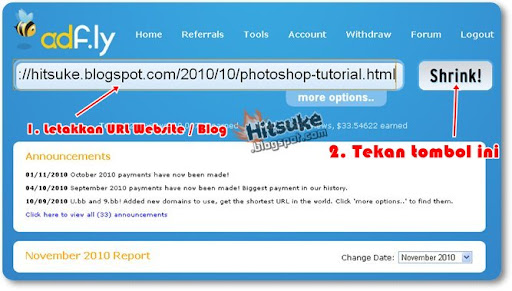
Copy Link atau URL yang mau kamu pendekkan. Kemudian masukkan kedalam kotak yang tersedia dihalaman utama adfly.
Langkah 2

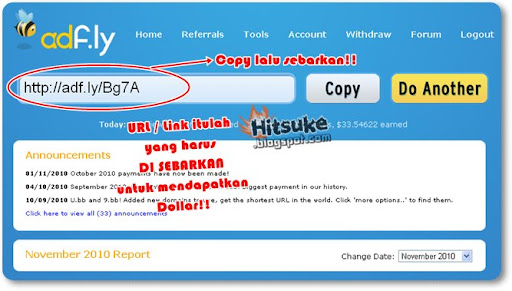
Tekan tombol Shrink! lalu akan muncul Link atau URL baru yang lebih pendek. Nah, Link itu lah yang harus kamu sebarkan. Kamu boleh menyebarkannya ke facebook, twitter, google buzz, email, buku tamu, forum dan lain sebagainya asalkan tidak SPAM alias menyebarkan linknya terlalu banyak dalam waktu singkat. Dari link itulah uang dollar akan mengalir terus ke account mu.

Cara kerja adf.ly dan tips trik memaksimalkan pendapatan


Metode Pembayaran

Gimana yah saya bisa mendapatkan dollarnya secara instant? dan kapan saya akan dibayar?
Adf.ly akan mengirimkan penghasilanmu kalau sudah mencapai threshold $5 setiap awal bulan melalui buku tabungan online PayPal atau Alertpay. Saya sendiri menggunakan PayPal sebagai metode penerimaan pembayaran. Sudahkah anda mempunyai akun PayPal? Kalau belum buatlah sekarang juga mumpung GRATISS!! Klik di Cara Mendaftar di PayPal.
Kalau sudah mempunyai akun PayPal, silakan masukan alamat Email PayPal mu dengan memilh menu Withdraw yang ada dibagian atas halaman adf.ly.


Bukti Pembayaran


Bukti Pembayaran Pertamaku dari Adfly
Bukti Pembayaran kedua dari Adf.ly


Beberapa hal yang perlu kamu ketahui


  • Kamu boleh mengklik link kamu sendiri tapi hanya satu kali sekedar untuk test
  • Nilai perklik tergantung pada dari negera mana klik itu berasal (Jadi setiap negara itu berbeda-beda loh. Untuk melihatnya coba cek di bagian TOS kalau saya tidak salah^^)
  • Dilarang menggunakan script redirect loop atau semacamnya
  • Dilarang [nge-boot] menggunakan script auto-click
  • Dilrang SPAM
  • Dilarang melakukan Click Ring yaitu meminta orang lain untuk melakukan klik dan mengklik balik link orang tersebut atau dengan kata lain saling klik.
  • Bacalah aturan yang diberikan (TOS) secara update supaya akun kamu aman dari ancaman BANNED or SUSPENDED

CARA MENDAFTAR DAN PERATURAN GOOGLE ADSENSE

0 komentar

Apakah anda selama ini selalu gagal mendaftar di Adsense ? lalu, apa permasalahan anda sehingga selalu di tolak oleh Adsense sebagai publisher ? Mungkin saya bisa memberikan solusinya.
Pengalaman saya beberapa kali ditolak oleh Google Adsense saat mendaftar sebagai publisher, yah akhirnya setelah berbagai cara akhirnya diterima juga.

Bagi yang belum tahu apa itu Adsense, saya jelaskan secara singkat:

Google Adsense adalah salah satu cara / solusi mencari duit / uang di internet, jadi , kita dibayar karena website kita menampilkan iklan yang berupa potongan script yang ditempelkan di situs kita.

Tentang cara / mekanisme iklan itu bekerja, untuk sementara anda tidak perlu tahu, yang penting saya memberikan solusi / tips supaya anda bisa diterima secara cepat / kilat hanya dalam 1-3 hari, malahan mungkin dalam hitungan kurang dari 24 jam (…itu berdasarkan pengalaman saya lhoo..)


Mungkin agak tricky apa yang saya tulis di artikel ini , tetapi it’s ok lah .. selama kita bisa mencari devisa buat negara kita.

Langkah-langkah yang mesti anda perhatikan adalah:


[a] Apakah anda sudah pernah ditolak setelah mendaftar sebelumnya ke Google Adsense ?

Jika pernah, apa yang menjadi masalah / alasan mereka ketika situs anda di tolak ?

Apakah situs anda berbahasa Indonesia ?

Jika ya, bukan masalah, anda bisa mendaftar lagi….

Jika tidak, lalu apakah situs anda berisi content pornografi ?

Jika ya, lalu apakah situs anda berada di blogspot / blogger ?

Jika situs anda ditolak karena berisi content pornografi yang berada di blogspot / blogger, LUPAKAN UNTUK MENDAFTAR KEMBALI DENGAN ALAMAT YANG SAMA. Gunakan alamat lain untuk mendaftar kembali.

[b] Anggap saja anda tidak pernah mengenal apa itu Adsense, dan tidak pernah mendaftar sebelumnya. Saya akan berikan tips kilat kepada anda. Langkah-langkah yang perlu ambil supaya mudah di approve Google Adsense sebagai publisher adalah :

1. Bikin account di Blogger, caranya, kunjungi :

http://www2.blogger.com/

2. pilih “CREATE YOUR BLOG NOW”


3. Isi form data2 anda dari email address, Password, Display Name, Word Verification, dan centang Acceptance of Terms sebagai persetujuan anda mengikuti aturan mereka.

4. Beri judul Blog anda, dan berikan nama URL alamat blogspot anda.

5. Pilih template yang cucok dengan selera anda.

6. Setelah itu “START POSTING” artikel baru ?


Tunggu dulu….

7. Jika anda yang tidak fasih dalam bahasa inggris atau mengalami kesulitan mencari ide, lebih baik anda COMOT dari Internet Artikel-artikel yang berbahasa Inggris.

Saya pakai istilah PINJEM, bukan NYOLONG artikel, karena begitu SITUS BLOGGER kita diapprove google adsense, anda bisa hapus dan ganti dengan artikel berbahasa Indonesia.

8. Setelah “MEMINJAM” artikel orang lain di internet, baru START POSTING..

9. Muntahkan semua artikel yang baru anda “PINJEM” dari orang lain yang berbahasa Inggris ke artikel pertama anda.

Ingat : USAHAKAN NYARI ARTIKEL YANG PANJANG (walaupun anda tidak tahu apa isinya)

Saran saya : comot dari wikipedia atau answer.com, atau lebih baik, di campur aduk (jaga2 siapa tahu sekarang Google mempunyai teknik baru dalam melacak copyright artikel lain di internet).

10. Setelah postingan artikel pertama anda berhasil, mulailah sign up / register / daftar dengan klik gambar button di atas.

Daftarlah dari gambar berlogo Google Adsense (klik dari gambar),

kemudian pilih BUTTON:
CLICK HERE TO APPLY seperti gambar dibawah:


dan lengkapi data diri anda di formulir isian yang nantinya disodorin mereka. Hati-hati dalam pengisian, biasanya kita terjebak saat mengisi WEBSITE LANGUAGE kita, lebih baik kita memilih ENGLISH, karena kalau anda mengisi website anda berbahasa Indonesia, anda akan di tolak mereka.

11. Jangan lupa juga isi nomor telepon anda di mulai dengan prefix 62, misalnya nomor telpon anda 02167424433, maka isilah nomor telp dengan 622167424433

12. Anda akan dikirimkan email notifikasi bahwa anda adalah pemilik sah EMAIL yang anda daftarkan, kemudian anda disuruh mengclick URL yang dikirimkan mereka.Setelah itu ….

13. Centang semua jika muncul :


AdSense applicants must agree to adhere to AdSense program policies (details)

I agree that I will not click on the Google ads I’m serving through AdSense.

I will not place ads on sites that include incentives to click on ads.

I agree that I can receive checks made out to the payee name I have listed above.

I will not place ads on sites that include pornographic content.

I certify that I have read the AdSense Program Policies.


14. Centang pilihan pertama jika muncul :


Would you like to have a single account for all Google services?

You can use your existing Google account email address and password for AdSense as well. Or you can choose new ones just for AdSense.


1. I’d like to use my existing Google account for AdSense.
2. I’d like to choose a new login name and password just for AdSense.

Setelah itu akan muncul KOTAK isian LOGIN, lalu loginlah dengan username dan password yang sama dengan username / password yang anda daftar di WWW2.BLOGGER.COM itu.

13. Tunggu email dari mereka beberapa hari kemudian, yang berisi “CONGLATURATIONS !!”


Peraturan Tentang Google Adsense
Tulisan berikut diambil dan diterjemahkan dari halaman Google AdSense Program Policies dengan tujuan untuk memudahkan publisher AdSense Indonesia untuk memahami dan mengerti aturan2 yg diterapkan oleh Google berkaitan dengan program Google AdSense mereka. Setiap pelanggaran aturan yg dilakukan oleh publisher, sekecil apapun, akan dapat menyebabkan keanggotaan AdSense mereka dihapus oleh Google.

Sekedar informasi, artikel berikut ditulis berdasarkan update ketentuan Google AdSense Program Policies pada bulan Januari 2007. Sewaktu-waktu, Google akan melakukan perubahan/penambahan/pengurangan aturan mereka, jadi untuk informasi yg lebih up-to-date, silahkan langsung mengacu pada halaman Program Policies mereka.

Semoga bermanfaat!

Klik dan Impresi Yg Tidak Valid


Segala klik pada ad units harus berasal murni dari keinginan pengunjung. Berbagai cara untuk menciptakan klik atau impresi pada ad units secara keras tidak diperbolehkan. Ini meliputi, tapi tidak terbatas pada, klik atau impresi berulang yg dilakukan secara manual maupun otomatis, penggunaan layanan pihak ketiga yg menghasilkan klik atau impresi seperti program paid-to-click, paid-to-surf, autosurf, dan click exchange / click club, ataupun software yg sejenis. Sebagai catatan, melakukan klik terhadap ad unitsi sendiri juga dilarang. Segala bentuk pelanggaran terhadap aturan ini dapat mengakibatkan keanggotaan AdSense Anda dihapuskan.

Mendorong Terjadinya Klik


Untuk meyakinkan hasil yg optimal baik bagi pemasang iklan maupun pengunjung situs, publisher tidak diperbolehkan untuk meminta pengunjung mengklik iklan AdSense yg ada pada situs mereka ataupun menggunakan cara2 yg tersembunyi untuk menghasilkan klik. Jika dijabarkan, publisher AdSense:


  • Tidak diperbolehkan untuk mendorong pengunjung mengklik ad units mereka dengan menggunakan kata2 seperti “click the ads,” “support us,” “visit these links,” dan kata2 lain yg sejenis.

  • Tidak diperbolehkan untuk menarik perhatian pengunjung ke iklan yg ada dengan menggunakan panah atau gambar2 lain yg sejenis.

  • Tidak diperbolehkan untuk meletakkan gambar di sekitar ad units yg dapat membuat pengunjung mengira bahwa gambar tersebut adalah bagian dari iklan.

  • Tidak diperbolehkan untuk mempromosikan situs yg memasang ad units AdSense melalui spam ataupun cara2 yg tidak benar pada situs lain.

  • Tidak diperbolehkan untuk memberi komisi kepada pengunjung untuk mengklik iklan ataupun melakukan search pada Google For Search.

  • Tidak diperbolehkan untuk memasang label di atas ad units AdSense yg dapat menyebabkan kesalahpahaman. Sebagai contoh, ad units boleh ditandai dengan “Sponsored Links”, tapi tidak dengan “Favorite Sites”.

Isi Situs


Publisher hanya diperbolehkan untuk memasang iklan AdSense pada situs2 yg mengikuti aturan Google, selain itu, iklan tidak boleh dipasang pada halaman dimana isi utamanya menggunakan bahasa yg tidak didukung oleh Google AdSense (termasuk Indonesia).

Ad unit AdSense tidak boleh dipasang pada situs yg mengandung:


  • Kekerasan, rasis, atau saran untuk melawan/membenci orang lain, grup, maupun organisasi.

  • Pornografi dan hal2 yg bersifat dewasa.

  • Hacking/cracking.

  • Obat2an terlarang.

  • Kata2 kotor yg berlebihan.

  • Judi dan kasino.

  • Ajakan atau tawaran komisi/kompensasi kepada pengunjung untuk mengklik iklan atau tawaran, melakukan search, membrowsing situs (autosurf, paid-to-surf, dll), maupun membaca email (paid-to-read email).

  • Penggunaan kata kunci yg berulang, berlebihan, maupun tidak relevan dengan situs, baik pada content maupun kode halaman (HTML).

  • Menipu atau memanipulasi isi halaman untuk meningkatkan ranking mesin pencari dari situs yg bersangkutan.

  • Menjual atau menawarkan senjata maupun amunisinya.

  • Menjual atau menawarkan bir atau minuman dengan kadar alkohol tinggi.

  • Menjual atau menawarkan rokok atau produk2 yg berhubungan dng rokok.

  • Menjual atau menawarkan obat2an terlarang.

  • Menjual atau menawarkan replikasi atau imitasi dari suatu produk.

  • Menjual atau menawarkan tugas kuliah, skripsi, dan sejenisnya.

  • Berisi atau mempromosikan hal2 yg bersifat ilegal / melanggar hukum.

Materi Yg Dilindungi Hukum


Publisher tidak diperbolehkan untuk memasang ad units AdSense pada situs yg berisi materi2 yg dilindungi oleh hukum, kecuali mereka memiliki ijin untuk itu. Hukum yg digunakan adalah hukum DMCA, mengenai digital media.

Aturan Webmaster


Publisher AdSense diwajibkan untuk memenuhi aturan kualitas webmaster yg tercantum pada http://www.google.com/webmasters/guidelines.html.

Penggunaan Situs dan Iklan


Situs yg menggunakan iklan AdSense disarankan untuk memiliki navigasi yg mudah untuk pengunjung dan tidak mengandung pop-up yg berlebihan. Pemasangan kode AdSense juga harus sesuai dengan yg diberikan, tanpa adanya modifikasi apapun. Ini termasuk tidak diperbolehkannya untuk mengubah perilaku / cara kerja iklan dalam bentuk apa pun.


  • Situs yg menggunakan ad units AdSense tidak boleh menggunakan pop-up atau pop-under yg mengganggu pengunjung, menarik minat pengunjung, merubah setting browser, me-redirect pengunjung ke situs lain, maupun melakukan proses download.

  • Kode AdSense harus dipasang sesuai dng yg diberikan tanpa adanya modifikasi. Publisher tidak diperbolehkan untuk mengubah bagian apapun dari kode tersebut atau merubah cara kerja kode, pentargetan, ataupun penampilan iklan. Sebagi contoh, klik pada iklan AdSense tidak boleh terbuka pada jendela browser baru.

  • Situs atau suatu perusahaan tidak diperbolehkan untuk menampilkan iklan AdSense, search box AdSense, hasil pencarian, dan tombol referral pada aplikasi / software apapun, termasuk toolbar.

  • Situs yg menggunakan iklan AdSense tidak boleh mendapatkan trafik dari situs / software lain dengan cara2 yg tidak alami, seperti pop-up, redirect, dan sejenisnya.

  • Penawaran referral harus dilakukan tanpa adanya tawaran atau perjanjian tertentu dengan pengunjung. Publisher juga tidak diperbolehkan untuk meminta alamat email dari pengunjung yg menjaid referral AdSense mereka.

Penempatan Iklan


AdSense menawarkan beberapa format iklan yg dapat digunakan oleh publisher. Publisher disarankan untuk bereksperimen dengan berbagai penempatan iklan, tanpa melanggar aturan2 berikut:


  • Maksimal tiga ad units dalam satu halaman.

  • Maksimal dua search box Google AdSense for Search dalam satu halaman.

  • Maksimal satu link units dalam satu halaman.

  • Maksimal dua referral units dari masing2 produk referral yg ada.

  • Hasil pencarian AdSense for Search hanya boleh ditampilkan pada halaman yg mengandung maksimal satu link units.

  • Tidak diletakkan pada pop-up, pop-under, maupun email.

  • Tidak ada elemen halaman apapun yg menutupi sebagian/seluruh bagian iklan.

  • Iklan AdSense apapun tidak boleh diletakkan pada halaman yg tidak berisi apa2.

  • Iklan AdSense apapun tidak boleh diletakkan pada halaman yg dibuat sepenuhnya dalam rangka untuk menampilkan iklan (MFA), tidak peduli apakah isi halaman tersebut relevan atau tidak.

Iklan atau Layanan Dari Pihak Lain


Untuk menghindari kebingungan pengunjung, Google tidak memperbolehkan untuk memasang iklan maupun search box AdSense pada situs yg juga mengandung iklan maupun search box dari pihak lain yg menggunakan format tampilan (bentuk, ukuran, dan warna) yg sama dengan iklan dan search box AdSense yg ada di halaman tersebut.


baca disini untuk tau pendapatan dan cara pembayaran Google adsense, juga penjelasan singkat tentang Google adsense

Cara Daftar Google Adsense

0 komentar

Cara Daftar Google Adsense 
Cara daftar Google Adsense ini saya lakukan beberapa hari lalu. Bermula dari email yang saya terima dari edy4life.com (blog pak Edy, moderator Asian Brain) yang menerangkan bahwa cara pendaftaran Google Adsense kini berbeda dengan cara-cara yang biasa dilakukan pada waktu lalu. Berikut saya copas isi email tersebut (Thanks pak Edy dan mohon ijin sharing materinya):
Sejak tanggal 1 September 2011, Google mengubah kebijakan dalam hal prosedur persetujuan aplikasi account Google Adsense. Selama ini, kita ajukan aplikasi, kemudian direview, kalau semuanya oke langsung dikasih persetujuan dan langsung bisa pasang kode iklan di website kita. Hanya perlu beberapa waktu bagi robot Google Adsense untuk menampilkan iklan di website, dan secara berangsur iklannya disesuaikan dengan konten website (contextual ads). Sekarang tidak seperti itu lagi, ada tambahan satu tahapan lagi sebelum account dinyatakan valid. Kita ajukan aplikasi, akan direview tahap pertama. Kalau oke, akan diberikan persetujuan SEMENTARA dan bisa langsung pasang kode adsense di website yang diajukan. Selanjutnya Google akan mengevaluasi lebih detil aplikasi, termasuk proses crawling dalam rangka menyesuaikan iklan dengan konten website. Evaluasi ini bisa berlangsung 1 hari sampai 14 hari prosesnya. Selama dalam proses validasi tahap kedua ini, iklan akan ditampilkan TETAPI statusnya masih “new” atau “in review” (ini statusnya bisa dilihat di account kita) dan itu belum dihitung earningnya. Nanti kalau semuanya sudah clear pada tahap kedua ini, Google akan mengirim pemberitahuan bahwa account sudah berjalan penuh (fully validated) dan earning akan mulai dihitung ATAU account dibatalkan karena berbagai hal yang ditemukan selama validasi tahap 2. Konon katanya, tambahan prosedur ini dilakukan salah satunya bertujuan menangkal/sweeping account-account yang dibeli dari penyedia jasa account adsense, khususnya yang dibuat setelah Mei 2011, betul apa tidak hanya Google yang tahu :-)

Cara Daftar Google Adsense Yang Telah Saya Lakukan?

Mulanya hanya iseng, eh ternyata diappove penuh. Saya memiliki beberapa blog Adsense ‘nganggur’. Dikatakan ‘ngganggur’ sebab memang blog tersebut saya bangun untuk monetize Adsense. Nah, karena akun Adsense saya dibann, maka otomatis blog-blog tersebut gak terurus (capek deh udah 6 kali banned Adsense). Dari beberapa di antaranya saya pilih salah satu blog yang sudah banyak artikelnya (autoblog 1000 lebih artikelnya tapi traffiknya cuma di bawah 10 perharinya). Jadi, ini adalah blog mantan banned Adsense.
Mengenai nama yang saya daftarkan untuk test Cara Daftar Google Adsense versi baru sengaja saya pilih nama istri yang juga mantan banned. Email saya ambil dari email Gmail lama yang udah pernah saya gunakan untuk daftar Google Adsense tapi selalu ditolak. Setelah selesai isi form, lengkap nama, alamat dan nomer telpon dan, klik resubmit (resubmit karena dulu udah pernah submit tapi gak disapprove) langsung diterima untuk direview selama beberapa hari. Dan saya sudah bisa mengakses ke akun Adsense baru saya untuk mengambil beberapa kode Adsense. Selanjutnya langsung saya pasang diblog jebret-2 selesai.
Selama 4 hari, iklan Adsense sengaja tidak dimunculkan oleh mereka. Tampilan Iklan Cuma blank alias kosong. Ini adalah masa2 review sebelum diputuskan apakah pengajuan akun Google Adsense saya diterima atau ditolak. Apa yang terjadi setelah 4 hari? Alhamdulillah, iklan Google Adsense muncul… ternyata ‘lamaran’ saya diterima.

Kesimpulan Cara Daftar Google Adsense versi saya di atas:

1.       Daftar menggunakan blog mantan banned Adsense
2.       Daftar menggunakan nama mantan banned adsense
3.       Daftar menggunakan email Gmail lama

Demikian Cara Daftar Google Adsense yang telah saya praktekkan.
Tentu masih ada banyak cara, tips dan trik yang lain yang mungkin lebih mudah. Bila dirasa artikel ini berguna silahkan disharing dan sebarluaskan. Sharing is Sexy booo…

Cara Resume Download Di Mediafire Jika Gagal

0 komentar


Cara Resume Download Di Mediafire Jika Gagal


Seperti yang kita ketahui, mediafire merupakan situs file sharing favorite karena memiliki kelebihan di bandingkan dengan situs file sharing yang lainnya. Pernahkan anda mengalami ketika download di mediafire terputus dan tidak bisa di resume?? Mungkin anda patut mencoba tips yang akan saya berikan berikut ini.

Kenapa bisa gagal resume? Hal itu di sebabkan karena ip address anda mengalami perubahan, jadi tidak bisa melakukan resume download, namun kita bisa mengakalinya dengan tips sederhana berikut ini.

T
Tips Resume Di Mediafire :

Buka IDM. Di tabel file download, klik kanan -> properties file yang tidak bisa di resume dan hendak kita resume.
Perhatikan pada kolom address, url download sudah tidak directlagi.


Selanjutnya, masukan url file download yang akan di resume pada address bar browser.
Klik kanan "Click here to start download from MediaFire.." klik copy link location. (Jangan langsung klik download!!)

Kemudian paste di kotak address (langkah no. 2).(Hapus URL yang ada) Klik OK.
Sekarang anda bisa resume download kembali.
INFO : Jika gagal, coba bersihkan sisa-sisa cache browsing anda dengan menggunakan ccleaner, restart modem atau pc, kemudian ulangi langkah-langkah di atas. Trik di atas di jamin work, tapi memang ada satu kondisi dimana kita harus putar otak, seperti yang saya jelaskan di bagian INFO.

smsan gratis via internet

0 komentar

Waktu lagi asyik - asyik browsing, hape ku berdering. ada sms masuk, pas aku buka ternyata cukup penting. Setelah pijit - pijit tombl hape buat ngebales...eh ternyata sending failed. Ternyata eh ternyata semua tak sesuai rencana malah keabisan pulsa..udah gitu Urgent banget lagi harus di bales. gmn nih..!!!hmm... pernah gag kejadian kayak gitu?Mau pinjem temen samimawon[baca: Sama aja] nihil pulsanya. Yaudah deh coba Googling aja, Siapa tahu ada fasilitas Sms gratis. Aku coba buka satu-per-satu beberapa link yang bisa ngirim sms gratis. Akhirnya aku ngetes ngirim sms ke nomerku sendiri, takut gag bisa.Dan ternyata bisa terkirim. Fiuuh!! wah kesampean juga ngebales sms. Lumayan buat ngirit pulsa.... Mau???

Dalam sehari, rasanya gatel déh kalo kita gak SMS-an (Short Messages Services) sama temen atau doi. Biasanya setiap kali mengirim SMS, kita dipungut biaya sekitar 350 rupiah, bergantung provider GSM langganan kita.

Kini bagi kamu yang hobi internet, ada fasilitas yang bisa kamu gunakan untuk kirim-kirim SMS pada teman-teman kamu secara gratis. Untuk dapat memanfatkan fasilitas ini, kamu diharuskan registrasi terlebih dahulu. Biasanya, nomor ponsel kamu juga dicantumkan saat registrasi. Supaya saat mengirimkan SMS, yang tersimpan dalam INBOX adalah nomor ponsel kamu

Pada situs penyedia jasa SMS tertentu, ada juga yang memungut biaya bagi netters yang menggunakan pelayanannya .Akan tetapi kalo diitung-itung, masih tetap hemat kok…

Berikut daftar situs SMS gratisan yang dapat kamu kunjungi :

Dalam Negeri
www.freesms4us.comGratis
www.lippostar.com bisa ngirim ke operator mana saja.Gratis!!
www.1rstwap.com sebelum kirim sms, harus download program kecil dulu
www.astaga.com harus register sebelum kirim sms
www.smsok.com bisa kirim sms lintas operator. Untuk penggunaannya menggunakan sistem kredit/ token. Gratis 20 token setiap daftar
www.duniamobile.com bisa kirim sms lintas operator. Untuk penggunaannya menggunakan sistem kredit/ token. Token dapat di beli di sejumlah warnet dengan harga terjangkau

Luar Negeri
www.quios.com harus sign up dulu!!
www.mtnsms.com boleh juga nih
www.winbox.com selain kirim pesan, bisa kirim logo, dan ringing tones, ada email gratisnya yg dilengkapi email alert via sms. yg asik dikirimi horoscope, words, joke tiap hari (kalo minta)
www.unimobiles.com bisa kirim sms keseluruh dunia. Selain itu, bisa juga kirim pesan ke pager dan berbagai aplikasi mobile lainnya. Ada fasilitas e-mailnya juga lo....
www.breathe.com bisa kirim sms keseluruh dunia. Ada juga fasilitas é-mailnya
www.yourmobile.com selain sms, ada juga ringtones dan logo

Selamat mencoba!!

library software

0 komentar


Sekarang bukan jamannya lagi mencari-cari buku dari katalog kusam di perpustakaan. Peran Teknologi Informasi (TI) telah banyak digunakan untuk memudahkan para pengguna perpustakaan mememukan buku favoritnya. Dengan hanya mengetik judul buku atau nama pengarang di tuts komputer, informasi mengenai posisi serta keberadaan buku yang kita cari pun akan segera tersaji di layar komputer.
Idealnya, setiap perpustakaan memanfaatkan kecanggihan teknologi informasi untuk mendukung pengelolaan koleksi perpustakaan. Diperlukan beberapa perangkat untuk pengelolaan perpustakaan berbasis TI.

1. Komputer
Komputer diperlukan untuk menerima dan mengolah data menjadi informasi secara cepat dan tepat. Perangkat komputer ini akan digunakan untuk menyimpan data koleksi buku, data anggota perpustakaan, dan OPAC (Online Public Accses Catalogue). Dengan OPAC, para pelanggan perpustakaan bisa mencari informasi koleksi buku yang mereka butuhkan tanpa harus mencari secara langsung. Komputer itu juga bisa dikoneksikan ke internet.

2. Internet
Di antara manfaat internet untuk pengelolaan perpustakaan adalah sebagai peranti untuk mengakses informasi multimedia dari internet, serta sebagai sarana telekomunikasi dan distribusi informasi. Koneksi internet juga bisa dimanfaatkan untuk membuat homepage perpustakaan, yang bisa digunakan untuk menyebarluaskan katalog dan informasi.

3. Software
Untuk mempermudah penyajian informasi, diperlukan software khusus untuk mendukung pelayanan perpustakaan. Ada beberapa jenis software yang umum digunakan di perpustakaan berbasis IT baik yang berbasis offline maupun online (open source), di antaranya Athenaeum Light dan Freelib.

Athenaeum Light
Kata Athenaeum diambil dari bahasa Yunani, yang artinya perpustakaan atau reading room. Nama ini digunakan oleh Sumware Consulting NZ untuk nama produk perangkat lunak 'gratisan' yang mereka buat. Atheaneum Light 8.5.vi merupakan versi modifikasi dari Athenaeum Light 6.0. yang telah melalui proses konversi menggunakan Filemaker 8.5 dengan kemampuan lebih baik, robust serta mampu mengelola data hingga 8 Tera byte. Athenaeum Light 8.5 ini hanya dapat bekerja pada OS Windows XP dan 2000 service pack 4, dengan processor minimal Pentium 3 atau lebih tinggi.

Dengan software ini para pustakawan akan sangat terbantu dalam pengelolaan perpustakaan, dari proses katalog, input daftar anggota, OPAC, peminjaman, pengembalian, informasi, serta klasifikasi koleksi buku. Pengelola perpustakaan pun tak perlu lagi repot membuat barcode, karena secara otomatis, barcode akan muncul saat pengklasifikasian buku.

Freelib
Freelib merupakan singkatan dari Freedom Library yang diambil dari nama Perpustakaan Freedom, yang pertama kali menerapkan aplikasi software ini. Sampai saat ini, Freelib sudah menginjak versi 3.0.2 untuk aplikasi katalog, manajemen versi 1.0.2 sedangkan untuk Linux versi 0.0.4. Spesifikasi hardware yang direkomendasikan minimal pentium 3, 600 Mhz dengan memori 64 Mb. Untuk versi Linux, spesifikasi hardware yang dianjurkan lebih tinggi, minimal pentium 4 dengan memori minimal 128Mb

Selain Athenaeum Light dan Freelib, masih ada banyak software lain seperti CDS/ISIS, Open Biblio, IBRA, LIBRA, SIMPEL, Chyprus, dan lain lain. Rata rata program itu merupakan open source dan dibuat secara khusus untuk perpustakaan.

Kemudahan yang ditawarkan teknologi itu harus dimbangi dengan meningkatnya sumber daya manusia (SDM) para pustakawan. Mereka harus memahami dan dapat mengaplikasikan segala kemajuan teknologi itu untuk kepentingan perpustakaan. Karena akan sia-sia saja program-program itu diciptakan, jika tidak dimanfaatkan.

Download Athenaeum light 8.5

Beberapa permintaan download Athenaeum light 8.5 masih sering
muncul kendati apalikasi ini sudah di sebarkan sejak 1 tahun lalu
Mungkin sebagian baru akan mencoba migrasi dari versi sebelumnya
6.0 , yang
kapasitasnya hanya 2 giga dan agak rentan crash [terutama ketika
menu transaksi dijalankan, dan mendadak lampu mati]

Athenaeum 8.5 dilaporkan lebih tahan banting..dari masalah data rusak
[damage] atau error ketika kelebihan beban.

Bagi yang belum sempat donload silahkan ambil DISINI:

Cara menjalankan AT 8.5
Apliaksi ini direkomendasikan untuk berjalan pada OS Windows XP sp2,
atau Wind2000 sp4, atau Vista

Setelah donload file dalam format zip silahkan EXTRACT [klik kanan extract here]

Lalu double klik " Athenaeum Light " exe atau application

masukkan password : user [untuk OPAC}
password : merdeka [untuk Admin]

user name : diskosongi...saja.. tidak perlu di isi


Manual
Untuk menjalankan aplikasi secara enak, sebaiknya anda donload
manual yang ditulis rekan M Ishak, di FILE milis Toolib :

Join
Tentu saja kami harapkan anda bisa join di milis agar bisa diskusi dan
mejalankan AThenaeum Light secara Optimal.

Merdeka
Athenaeum light di tularkan secara sederhana dan terbuka untuk siapa saja
yang ingin mengelola perpustakaan secara terotomasi, dengan sederhana pula,
dengan tingkat kesulitan sekecil mungkin..termasuk qta yang gagap teknologi.

Kirim Uang Melalui PayPal dan Facebook

0 komentar

Paypal telah menggandeng Facebook dengan meluncurkan aplikasi “send money“. Aplikasi ini memudahkan pengguna Facebook untuk mengirimkan uang ke orang lain langsung dari situs Facebook. Kita hanya butuh alamat email dan paypal akan mengambil alih selanjutnya.

Facebook terlihat mulai serius dengan masalah keuangan. Kita bisa berinteraksi dengan Facebook mengenai masalah keuangan, misalnya memasang iklan di halaman Facebook.

PayPal “Send Money” memiliki halaman penggemar di Facebook. Hal ini seperti halnya layanan konsumen, kita bisa mengajukan pertanyaan dan bisa berinteraksi dengan karyawan PayPal. Terlebih lagi kita bisa mengirimkan uang ke 65 negara yang berbeda dengan 17 mata uang yang berbeda.

Proses pengiriman uang adalah sebagai berikut:

  • Pengirim mengunjungi halaman aplikasi “Send Money” di Facebook
  • Pengirim menekan tombol “Get Started” untuk menginstall aplikasi
  • Mengisi form yang diperlukan
  • Kemudian menekan tombol “Continue to PayPal”
  • Pengirim masuk ke situs PayPal untuk login
  • Memilih metode pembayaran dan pesan
  • Penerima akan diberikan pemberitahuan melalui email
  • Penerima dapat login ke PayPal dan mengklaim uang atau mendaftar akun PayPal yang baru

PayPal berharap aplikasi baru ini akan membantu untuk mempermudah pengiriman uang ke teman dan keluarga.

Cara Praktis Daftar PayPal

0 komentar

Untuk memiliki akun PayPal adalah sangat mudah. Anda tidak perlu membayar untuk mendapatkan akun PayPal.
Persyaratan Umum

Pemegang account Paypal harus berusia minimal 18 tahun atau lebih dan mempunyai :

* Alamat email, sebagai username account Paypal Anda.
* Kartu kredit, pengguna Paypal Indonesia saat ini baru dapat menggunakan kartu kredit untuk melakukan verifikasi dan melakukan tarik uang dari PayPal.
* Kartu debit, namun sayangnya kartu debit terbitan Bank Indonesia belum bisa digunakan.
* Rekening bank, namun sayangnya rekening bank Indonesia belum bisa digunakan sehingga rekening bank yang dimaksud adalah rekening bank di USA.

Langkah-langkah Pendaftaran PayPal

Langkah-langkah Pendaftaran PayPal adalah sebagai berikut:
Silakan buka link mendaftar account Paypal.


Silakan tekan pada link “Sign Up Today!”. Anda
akan menuju ke halaman untuk memilih jenis akun PayPal Anda. Silakan pilih Negara Indonesia karena Anda bertempat tinggal di Indonesia.


Setelah menekan tombol “Continue” anda akan diminta mengisi form biodata. Silakan isi dengan biodata yang benar.


Silakan tekan tombol “Sign up” dan PayPal akan meminta Anda untuk memasukkan kartu kredit atau kartu debit Anda. Jika Anda tidak memiliki atau berencana untuk memasukkan informasi tersebut di kemudian hari, silakan tekan tombol “cancel” dan Anda akan masuk ke halaman yang menyatakan bahwa akun PayPal Indonesia Anda sudah berhasil dibuat dan silakan memeriksa email Anda, karena PayPal akan mengirimkan email untuk konfirmasi pengaktifan akun PayPal Indonesia Anda.

Silakan ikutin link yang diberikan oleh PayPal untuk mengaktifkan PayPal Indonesia Anda.

Selamat! Anda sudah memiliki PayPal Indonesia.

Catatan: Anda diperkenankan membuat dua akun PayPal dengan syarat satu akun bertype personal sedangkan yang lain premier atau business. Setiap akun PayPal Anda harus memiliki alamat email dan perbankan yang berbeda. Silakan periksa ke PayPal untuk lebih lengkapnya.

Related Posts Plugin for WordPress, Blogger...